Klick dich fit Ratgeber · Modul 04

E-Mail sicher nutzen.
Klar. Sicher. Geordnet.

Spam erkennen, Posteingang aufräumen, Passwort schützen — alles was Sie wissen müssen, um E-Mails mit Ruhe und Vertrauen zu nutzen.

7Kapitel
2Kostenlos lesen
7Quiz-Fragen
CHF 39Vollzugang
Inhaltsverzeichnis

Was Sie in diesem Ratgeber lernen.

Kapitel 1 und 2 sind kostenlos. Für den vollständigen Ratgeber inkl. Quiz einmalig CHF 39 — dauerhafter Zugang, kein Abo.

01
Kapitel Eins · Kostenlos

Was ist E-Mail — und wie funktioniert es?

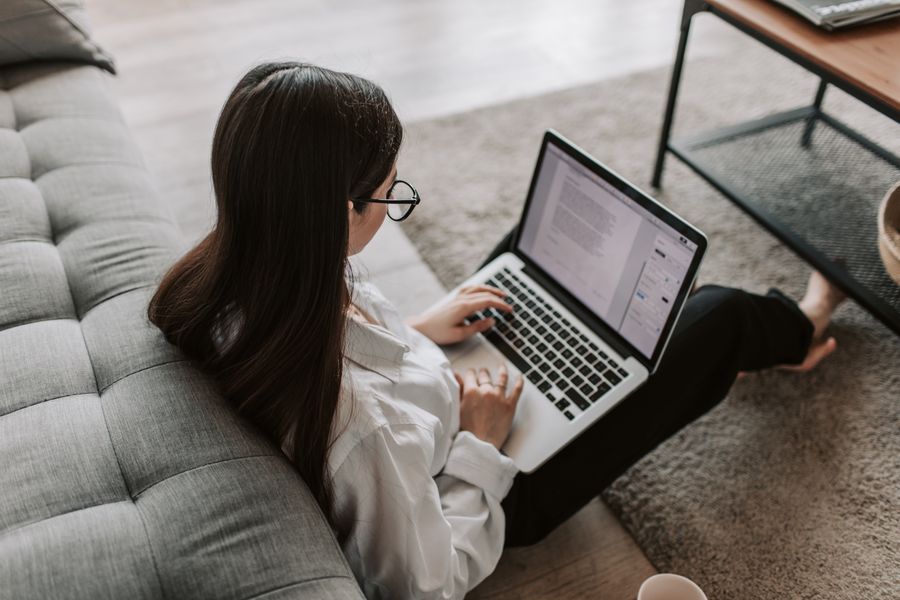
Person liest E-Mails am Computer

«Ich habe so viele Mails — ich weiss gar nicht mehr, was wichtig ist und was nicht.» Das ist ein Satz, den ich oft höre. E-Mail ist mächtig und praktisch. Aber ohne Ordnung wird es schnell überwältigend.

Eine E-Mail ist ein digitaler Brief — Sie schreiben ihn, schicken ihn ab, und er landet Sekunden später im Postfach des Empfängers, egal ob dieser in Zürich oder Neuseeland wohnt. Sie brauchen dafür eine E-Mail-Adresse wie vorname.name@anbieter.ch und einen Internetzugang.

Was kann ich mit E-Mail machen?

  • Nachrichten schreiben und empfangen — privat und mit Behörden
  • Dokumente, Fotos und Dateien als Anhang verschicken
  • Rechnungen und offizielle Post digital empfangen
  • Arzttermine bestätigen, Reservationen machen, Bestellungen aufgeben
  • Sich bei Online-Diensten anmelden — E-Mail ist der Schlüssel
Die wichtigsten Anbieter in der Schweiz

Gmail (gmail.com · von Google) · Outlook (outlook.com · von Microsoft) · Bluewin (bluewin.ch · von Swisscom) · ProtonMail (proton.me · Server in der Schweiz, besonders datenschutzfreundlich). Alle funktionieren gleich — dieser Ratgeber gilt für alle.

So lesen Sie eine E-Mail — Schritt für Schritt

  • Posteingang öffnen: Tippen Sie auf das E-Mail-Symbol auf Ihrem Gerät oder gehen Sie auf gmail.com / outlook.com im Browser
  • Mail auswählen: Tippen Sie einmal auf eine Mail in der Liste — sie öffnet sich
  • Zurück: Tippen Sie oben links auf den Pfeil um zur Übersicht zurückzugehen
  • Mail als ungelesen markieren: Mail öffnen → Drei-Punkte-Menü oben rechts → «Als ungelesen markieren». Die Mail erscheint wieder fett in der Liste
  • Mail löschen: Mail öffnen → Papierkorb-Symbol (oben rechts) antippen. Oder: In der Liste die Mail nach links wischen → «Löschen» tippen
  • Gelöschte Mail wiederherstellen: Im «Papierkorb»- oder «Gelöschte Elemente»-Ordner die Mail suchen → antippen → «Wiederherstellen» oder in den Posteingang verschieben

So schreiben Sie eine neue E-Mail

  • Tippen Sie auf das Stift-Symbol oder den Button «Verfassen» / «Neue E-Mail»
  • Im Feld «An:» geben Sie die E-Mail-Adresse des Empfängers ein
  • Im Feld «Betreff:» schreiben Sie kurz worum es geht — z.B. «Terminanfrage»
  • Im grossen Textfeld schreiben Sie Ihre Nachricht
  • Tippen Sie auf «Senden» (Pfeil-Symbol) — fertig
E-Mail ist nicht sofort

Eine E-Mail ist kein Telefon — der Empfänger liest sie, wenn er Zeit hat. Für Dringendes rufen Sie an oder schreiben Sie per WhatsApp. Behörden, Banken und Ärzte brauchen oft 2–5 Werktage für eine Antwort per E-Mail.

02
Kapitel Zwei · Kostenlos

Den Posteingang in Ordnung bringen

Ordnung am Schreibtisch

Ein voller Posteingang ist wie ein überfüllter Briefkasten: Man findet nichts mehr, und irgendwann schaut man lieber gar nicht mehr rein. Mit ein paar einfachen Schritten wird das Chaos zur Ordnung.

Der Posteingang ist Ihre Eingangsschale — alles landet dort. Wichtige Post genauso wie Werbung. Das Ziel: Diese beiden Kategorien auseinanderzuhalten, Wichtiges aufzubewahren und den Rest wegzuräumen. Hier sind die Aktionen die Sie täglich brauchen — konkret und Schritt für Schritt.

Die wichtigsten Aktionen im Überblick

Mail löschen

  • Gmail am Computer: Mail in der Liste anklicken → Papierkorb-Symbol oben klicken. Oder: Checkbox links der Mail anklicken → Papierkorb-Symbol
  • Gmail auf dem Handy: Mail öffnen → Papierkorb-Symbol oben rechts. Oder: Mail in der Liste nach links wischen
  • Outlook am Computer: Mail anklicken → Entf-Taste auf der Tastatur drücken. Oder: Rechtsklick → «Löschen»
  • Outlook auf dem Handy: Mail öffnen → Papierkorb-Symbol. Oder: Mail nach links wischen → «Löschen»

Mail als ungelesen markieren

  • Gmail am Computer: Mail anklicken → oben das Briefumschlag-Symbol mit Strich klicken. Oder: Rechtsklick auf die Mail → «Als ungelesen markieren»
  • Gmail auf dem Handy: Mail öffnen → Drei-Punkte-Menü oben rechts → «Als ungelesen markieren»
  • Outlook am Computer: Rechtsklick auf die Mail → «Als ungelesen markieren»
  • Outlook auf dem Handy: Mail in der Liste gedrückt halten → «Als ungelesen markieren»

Ordner erstellen und Mails verschieben

  • Gmail am Computer: Links in der Seitenleiste nach unten scrollen → «Neues Label erstellen» → Name eingeben (z.B. «Familie», «Finanzen», «Gesundheit»). Mail verschieben: Mail öffnen → Ordner-Symbol oben → Ordner auswählen
  • Outlook am Computer: Rechtsklick auf «Posteingang» links → «Neuen Ordner erstellen». Mail verschieben: Mail anklicken → «Verschieben» → Ordner auswählen
Der Papierkorb leert sich automatisch

Gelöschte Mails verschwinden nicht sofort — sie landen im Papierkorb und werden nach 30 Tagen automatisch gelöscht. Wenn Sie versehentlich eine wichtige Mail gelöscht haben: Papierkorb öffnen → Mail suchen → «Wiederherstellen» tippen. Sie haben 30 Tage Zeit.

Fälschlich gelöschte Mail wiederfinden — Schritt für Schritt

  • Gmail am Computer: Links in der Seitenleiste auf «Mehr» klicken → «Papierkorb» öffnen → Mail suchen → Rechtsklick → «In Posteingang verschieben». Oder: Mail öffnen → Ordner-Symbol → «Posteingang» auswählen
  • Gmail auf dem Handy: Menü oben links (drei Striche) antippen → nach unten scrollen → «Papierkorb» antippen → Mail suchen und antippen → Drei-Punkte-Menü oben rechts → «In Posteingang verschieben»
  • Outlook am Computer: Links in der Ordnerliste auf «Gelöschte Elemente» klicken → Mail suchen → Rechtsklick → «Verschieben» → «Posteingang»
  • Outlook auf dem Handy: Menü unten links antippen → «Gelöschte Elemente» antippen → Mail gedrückt halten → «Verschieben» → «Posteingang»
  • Bluewin Webmail: Links auf «Papierkorb» klicken → Mail auswählen → «Verschieben nach» → «Posteingang»
Tipp — Suche benutzen

Wenn Sie die Mail nicht mehr finden: Nutzen Sie die Suchfunktion (Lupe-Symbol) und tippen Sie den Namen des Absenders oder ein Stichwort aus dem Betreff ein — das Suchfeld durchsucht auch den Papierkorb. Bei Gmail können Sie oben im Suchfeld zusätzlich «in:trash» eintippen um gezielt nur im Papierkorb zu suchen.

Nach 30 Tagen endgültig gelöscht

Mails im Papierkorb werden nach 30 Tagen automatisch und unwiderruflich gelöscht — auch bei Gmail und Outlook. Wenn Sie eine Mail vermissen und schon länger nicht in den Papierkorb geschaut haben, handeln Sie jetzt. Nach 30 Tagen gibt es keine Möglichkeit mehr, sie zurückzuholen.

Mehrere Mails auf einmal löschen

  • Gmail: Checkbox ganz links bei jeder Mail anklicken → Papierkorb-Symbol klicken. Oder: Checkbox oben links klickt alle sichtbaren Mails an
  • Outlook: Strg + A um alle zu markieren → Entf-Taste
  • Tipp: Sortieren Sie zuerst nach «Absender» um alle Mails eines Newsletters auf einmal zu sehen und zu löschen
Einmal im Monat aufräumen

Planen Sie sich einmal im Monat 15 Minuten ein, um den Posteingang zu sortieren. Löschen Sie alles was älter als einen Monat und offensichtlich unwichtig ist. Verschieben Sie wichtige Mails in die richtigen Ordner. Das reicht — und der Posteingang bleibt überschaubar.

03
Kapitel Drei · Vollzugang

Spam und Fake-Mails sicher erkennen

Spam ist lästig. Phishing ist gefährlich. Der Unterschied liegt oft in einem einzigen Detail — und genau das zeigt dieses Kapitel...

Eine Phishing-Mail sieht aus wie eine echte Nachricht Ihrer Bank — Logo, Farben, Sprache. Nur die Absenderadresse und der Link sind gefälscht.

  • Die Absenderadresse richtig lesen — so geht's
  • Gefälschte Links erkennen ohne zu klicken
🔒

Weiterlesen mit Vollzugang

Kapitel 3 bis 7 und das Quiz sind im vollständigen Ratgeber enthalten. Einmalige Zahlung — dauerhafter Zugang, kein Abo.

CHF 39
einmalig · Zugang nach Zahlungseingang

TWINT · Kreditkarte · Rechnung  ·  Zahlungsabwicklung via Payrexx 🔒

Bereits gekauft?

Loggen Sie sich ein, um auf den vollständigen Inhalt dieses Moduls zuzugreifen.

Jetzt einloggen
Josua Eugster
Josua Eugster
Pastor · Seelsorger · Gründer Klick dich fit

E-Mail ist heute so selbstverständlich wie der Briefkasten an der Haustür — und genauso wichtig zu schützen. Dieser Ratgeber gibt Ihnen das Rüstzeug, damit Ihr digitaler Briefkasten sicher und aufgeräumt bleibt.